


PhotoLayers : 合成写真・背景透明化
4.67.05K レビュー
アプリの仕様
- バージョン
- デバイスによって異なります
- 更新日
- ライセンス
- Free
- ダウンロード数
- 10,000,000+
- デベロッパー
- handyCloset Inc.
- カテゴリ
- 写真
- プラットフォーム
- Android, iOS
スクリーンショット
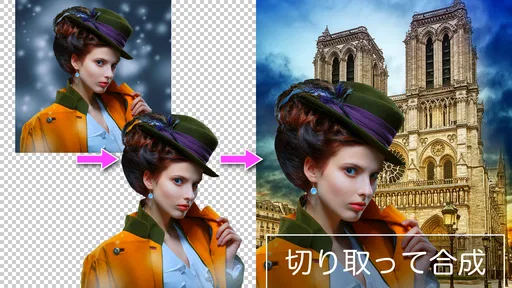
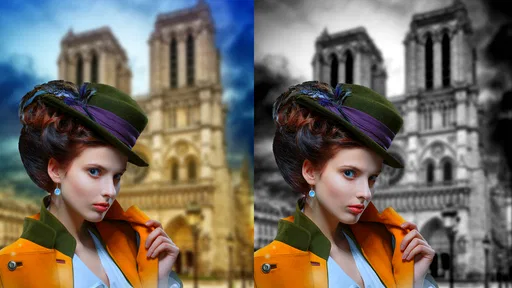
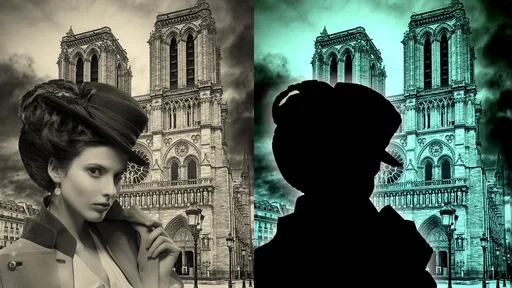
 分析者 AppCompare
写真の一部だけを切り抜いて、別の背景に自然に重ねたいとき、私はまずPhotoLayersを候補に入れます。handyCloset Inc.が開発した写真編集アプリで、写真カテゴリーに分類され、無料で使えるのが大きな魅力です。単にフィルターをかけるタイプではなく、複数の画像を組み合わせて、ひとつの合成写真に仕上げるための道具として考えると、このアプリの立ち位置がよく分かります。
実際に触って感じたのは、派手な自動演出よりも、切り抜きの範囲や重ねる順番を自分で調整したい人に向いていることです。人物を別の風景に置いたり、商品写真に別素材を重ねたり、SNS用の画像を手早く作ったりする場面では、一般的な写真加工アプリより目的に合います。一方で、ワンタップで完成度の高い画像を作りたい人には、少し手作業が多く感じられるかもしれません。
公開日は2014年8月13日で、長く使われてきたアプリです。現在は一千万回以上インストールされ、平均評価は4.6、評価数は約18万件に達しています。12歳以上向けのアプリなので、家族の写真を加工するときも、対象年齢を意識して使うと安心です。
素材を決めて、合成の方向性を作る
素材の組み合わせを考える段階では、完成画像をどこで見せるかまで想像すると、選ぶ写真の基準がはっきりします。私は、主役の輪郭だけでなく、背景と並べたときの色や光の相性も見てから作業に入ります。次は、そうして選んだ素材をどう扱うかを、手順ごとに整理します。
最初に完成形を小さく想像しておく
このアプリで作業を始める前に、私は「何を目立たせたいのか」を先に決めるようにしています。人物を背景に置くのか、背景から不要なものを消すのか、複数の写真を一枚にまとめるのかで、切り抜きの丁寧さや画像の順番が変わるからです。
例えば、旅行先で撮った人物写真を別の景色に合成するなら、人物の輪郭をきれいに取り出し、背景の明るさや色味に合わせる必要があります。反対に、フリマ出品用の商品画像へロゴや説明用の素材を重ねる場合は、輪郭の自然さよりも、配置の正確さと見やすさが重要になります。用途を決めずに素材を読み込むと、後からやり直す部分が増えます。
私は最初から高品質な完成画像を目指すより、低い解像度の見本を頭の中で作る感覚で配置を考えます。主役が中央にいるのか、余白を残すのか、文字を置く場所があるのかを先に決めると、切り抜きの範囲も自然に決まります。合成写真では、素材の選び方が編集操作と同じくらい結果を左右します。
選ぶ前に読んでおきたい記事

Tile Explorerは中断や通信断からどこまで戻れるか

Uber Eatsの価値は料理選びから「待ち時間の見える化」へ

テレビのリモコンが見つからない夜に、スマホが頼れる一台になる理由

8 Ball Poolへ移る価値はあるか 狙いと手球の位置を読む対戦の魅力

Family Spaceの位置共有は、家族の連絡をどう穏やかにするか

キャンディークラッシュは失敗しても戻れるか あと一手の判断と中断時の注意点
背景透明化は細部より全体の形を優先する
人物や物体を切り抜くとき、最初から髪の毛や細い枝の一本一本に集中すると、作業が進みにくくなります。私はまず大まかな輪郭を取り出し、背景に置いた状態を確認してから、目立つ部分だけを細かく直します。スマートフォンの小さな画面では、拡大しすぎると全体のバランスを見失いやすいからです。
特に髪、透明な容器、レース、植物の葉のような細部は、元写真の背景色に影響されます。切り抜いた素材だけを見て完璧にしようとするより、実際に新しい背景へ重ねて、縁が不自然に見える場所を探すほうが効率的です。これは私が使っていて実感した、地味ですが重要な手順です。
背景と主役の色が近い写真では、輪郭の判断が難しくなります。その場合は、別の写真を使うほうが早いこともあります。編集技術で無理に救うより、最初から輪郭が読みやすい素材を選ぶほうが、合成後の違和感を減らせます。
日常で役立つ具体的な使い方
たとえば、子どもの写真を撮ったものの、後ろに洗濯物や人の荷物が写り込んでいたとします。私は主役を切り抜き、落ち着いた壁や屋外の写真を背景にして、家族向けの記念画像を作る使い方が現実的だと思います。撮影し直せない場面でも、不要な背景を整理して見せられるからです。
別の例では、オンライン販売の商品を撮影したあと、商品だけを切り抜いて、用途に合う背景へ置けます。商品写真に別の小物を重ねて使用イメージを作ることもできます。ただし、実際には存在しない状態を本物の写真のように見せると誤解を招くため、販売用では合成画像であることが分かる表現を心がけたいところです。
旅行の思い出作りにも向いています。人物を観光地の写真へ配置したり、複数人の写真から良い表情だけを組み合わせたりできます。私は、現地で撮った写真をそのまま加工するより、帰宅後に明るさや構図を落ち着いて見直しながら作るほうが、自然な作品に仕上げやすいと感じます。
重ねる順番が合成の説得力を左右する
合成では、画像を読み込んだ順番や重なり方が見た目に直結します。人物の後ろに置く背景、人物の前に出す小物、最後に加える装飾というように、前後関係を意識して素材を整理すると、平面的な貼り付け感を抑えられます。
例えば、人物の手前に花びらや光の素材を重ねると、人物を背景に置いただけの画像より奥行きが出ます。ただし、前景素材を増やしすぎると主役が埋もれます。私は一度にたくさんの要素を入れず、主役、背景、補助素材の三つほどに分けて確認するほうが、修正点を見つけやすいと思います。
この作業で意外に大切なのが、素材の大きさを現実的に合わせることです。人物だけが不自然に大きい、あるいは小物が背景に対して大きすぎると、切り抜きがきれいでも合成に見えます。輪郭を直す前に、まず距離感と配置を調整するのが私のおすすめです。
自然に見せるための色と光の考え方
写真を重ねたときに違和感が出る原因は、輪郭だけではありません。背景が夕方なのに主役が昼間の光だったり、背景が暖色なのに人物が青白かったりすると、すぐに別撮りの素材だと分かります。
このアプリを使うときは、編集前に素材の光の方向を確認しています。背景の左側から光が当たっているなら、主役の明るい面も同じ方向にあるほうが自然です。完全に一致させるのが難しい場合でも、主役を少し小さくし、背景の中に置かれているように見せるだけで違和感が減ります。
影を追加できる素材を持っているなら、主役の足元や接地部分に薄く重ねる方法もあります。影がない人物は、背景の上に浮いているように見えやすいからです。ただし、濃い影を一枚置くだけでは逆に不自然になります。薄い素材を小さく使い、全体を確認しながら調整するのが安全です。
作業を繰り返しながら完成度を上げる
細部を何度も直すより、全体を見て修正の優先順位を決めるほうが、合成の仕上がりを効率よく整えられます。私は、まず配置や大きさを確かめ、最後に目につく輪郭へ戻る進め方を意識しています。ここでは、作業を段階に分けて見直すときの考え方を紹介します。
一度で完成させず、段階ごとに保存用の状態を作る
合成編集では、切り抜き、配置、サイズ調整、仕上げを一気に進めると、どこで失敗したのか分かりにくくなります。私はまず主役を切り抜いた状態を確認し、次に背景へ置き、その後で補助素材を追加します。段階を分けると、やり直しの範囲が小さくなります。
特に細かい輪郭を調整したあとに、背景との相性が悪いと気づくことがあります。そのとき、最初からすべてやり直すのは面倒です。主役だけの状態を残しておけば、背景を差し替えて比較できます。複数の候補を試したい人ほど、作業の区切りを意識したほうが使いやすいでしょう。
私はファイル名や写真フォルダーを用途ごとに分けることもおすすめします。旅行用、商品用、SNS用のように素材を分けておくと、似た画像を何度も探す手間を減らせます。アプリの操作だけでなく、スマートフォン内の素材管理も完成までの時間に影響します。
拡大表示は便利だが、最後は通常表示で見る
輪郭の細部を直すときは拡大表示が役立ちます。指先で大きく見ながら作業すれば、背景の小さな残りや、主役の一部を削りすぎた箇所を見つけやすくなります。ただし、拡大画面だけを見ていると、全体では目立たない部分に時間をかけすぎてしまいます。
私は細部を調整したら、いったん通常の表示に戻して確認します。SNSの投稿やメッセージで見られる画像は、拡大した状態ではありません。小さく表示されたときに主役が分かるか、輪郭のギザギザが目立たないか、背景との明るさが合っているかを見るほうが、実際の用途に近い判断ができます。
逆に、印刷や大きな画面で使う予定がある場合は、細部の確認を省かないほうがよいでしょう。スマートフォン上では自然に見えても、拡大すると切り抜きの荒さが現れることがあります。用途によって、どこまで丁寧に作り込むかを変えるのが現実的です。
失敗しやすい合成と、やり直す判断
私が最も時間を使ってしまうのは、元写真の品質が合成に向いていないケースです。主役がぼやけている、背景と輪郭が同じ色、被写体の一部が別の物に隠れている、といった写真は、編集だけで自然にするのが難しくなります。
その場合は、切り抜きを何度もやり直すより、別の素材へ切り替えるほうが結果が良いことがあります。特に顔や手の輪郭は、少し削りすぎただけでも不自然に見えます。完成画像の目的が記念写真なのか、冗談として楽しむ画像なのかによって許容できる粗さは違いますが、公開用なら素材選びを優先したいところです。
また、人物を背景に置いたあと、足元や接地部分が見えないままにすると、宙に浮いたような画像になります。足元を別の素材で隠す、構図を腰から上に変更する、背景の奥行きが分かりにくい場所へ置くなど、切り抜き以外の解決策もあります。すべてを輪郭修正で解決しようとしないことが、このアプリを快適に使うコツです。
他の写真加工アプリとの違い
一般的な写真加工アプリは、フィルター、明るさ調整、テンプレート、文字入れを短時間で済ませるのが得意です。日常の写真を少しきれいにしたいだけなら、そうしたアプリのほうが操作は簡単です。自動補正や投稿向けのデザインを重視する人には、別の選択肢が合うでしょう。
一方で、PhotoLayersは、素材を重ねて自分で構図を作る作業に向いています。人物だけを別背景へ移す、複数の画像を使って一枚の作品にする、前景と背景の関係を細かく決める、といった目的では、テンプレート中心のアプリより自由度を感じやすいです。
プロ向けの画像編集ソフトと比べると、細かな色補正や複雑なレイヤー管理を本格的に行う用途には限界があります。パソコンで大量の素材を整理しながら制作する人、印刷用の厳密なデータを作る人、細かいマスク処理を毎日行う人には、より専門的なソフトのほうが効率的です。スマートフォンで合成の基本を素早く進めたい人にこそ、このアプリの価値があります。
公開前に確認したい画質と見え方
完成した画像をSNSへ投稿したり、友人へ送ったりする前に、私は一度スマートフォンから少し離して見ます。近距離で細部を見続けると、全体の印象を判断しにくくなるからです。主役が背景に埋もれていないか、合成の境目だけが目立っていないか、文字や装飾が視線を邪魔していないかを確認します。
共有先によっては、画像の表示サイズや圧縮で細部の印象が変わります。アプリ内で自然に見えても、投稿後に輪郭の粗さが目立つことがあります。公開が目的なら、完成直後に送信せず、いったん端末の写真アプリで開いて、実際の表示に近い状態を確認するのが安全です。
また、他人の写真やキャラクター素材を使う場合は、公開範囲にも注意が必要です。個人で楽しむ合成と、宣伝や販売に使う合成では、素材の扱いが変わります。アプリが簡単だからといって、使う画像を自由に公開してよいとは限りません。私は、公開用の作品ほど、自分で撮った写真や利用条件を確認した素材を使うようにしています。
どんな人に合い、誰には合わないか
このアプリが特に合うのは、写真を組み合わせて自分なりの構図を作りたい人です。背景を変える遊びをしたい人、商品や作品の紹介画像を手作りしたい人、旅行や家族の写真を少し演出したい人なら、無料で始められる点も含めて試しやすいでしょう。
編集経験が少なくても、主役を一つ切り抜いて背景へ置くところから始めれば、操作の目的を理解しやすいです。最初から複数の人物や装飾を重ねるのではなく、二枚の写真だけで完成させる練習をすると、画像の前後関係やサイズ調整の感覚をつかめます。
反対に、撮影した写真へ自動でおしゃれな雰囲気を加えたい人、文字入りの投稿をテンプレートからすぐ作りたい人、顔の補正や色調整を中心に使いたい人には、別の写真アプリのほうが満足しやすいと思います。手作業で合成すること自体を楽しめないなら、自由度がそのまま負担になります。
無料で始める価値と、使い続けるときの注意点
無料で利用できるので、合成写真を試してみたい人が費用を気にせず始められるのは良い点です。長く公開されているアプリで、多くの利用者に選ばれていることも、初めて使うときの安心材料になります。
ただし、無料であることだけを理由に、すべての用途へ万能だと考えるのはおすすめしません。合成の仕上がりは、元画像の明るさ、輪郭、構図、素材の相性に大きく左右されます。アプリを入れれば自動的に自然な作品ができるわけではなく、写真を選び、何度か配置を見直す時間は必要です。
私の使い方では、短い時間で一枚を完成させるより、素材を選ぶ段階を丁寧にしたほうが満足度が高くなります。無料アプリとして気軽に触りながら、合成の基本を覚える道具として使うなら、十分に実用的です。
合成写真を自分で仕上げたい人への結論
PhotoLayersは、写真を自動で飾るアプリというより、素材を切り抜き、重ね、配置を決めて作品へ近づけるための実用的な編集ツールです。私は、背景を変えたいときや、複数の写真を一枚にまとめたいときに、テンプレート型のアプリよりも自分の意図を反映しやすいと感じました。
使い始めるなら、まず輪郭がはっきりした人物や小物を一つ選び、単純な背景へ重ねるのがおすすめです。次に、サイズと位置を調整し、通常表示で自然に見えるかを確認します。その後で明るさの違いや足元の浮き、前景素材の重ね方を見直すと、単なる切り貼りから一段進んだ合成になります。
自分で調整する時間を楽しめるなら、無料で始められる合成写真アプリとして試す価値があります。反対に、ワンタップの自動加工や豊富な投稿テンプレートを求めるなら、通常の写真加工アプリのほうが早く目的を達成できます。私は、写真を素材として組み替えたい人、完成までの判断を自分で持ちたい人に、このアプリを友人へすすめます。
長く使われている理由は、合成写真という目的がはっきりしていて、余計な演出よりも作業そのものに集中しやすい点にあります。完璧な切り抜きを一度で作る道具ではありませんが、素材選びと確認の手順を覚えれば、日常の記念写真から商品紹介用の画像まで、幅広い制作に活用できます。私にとっては、思いついた画像をスマートフォン上で形にするための、扱いやすい一台です。
メリット
- レイヤーごとの拡大・回転・位置調整が直感的に行える
- 背景透過の範囲を手動で細かく修正できる
- 複数の画像を重ねて合成する編集に対応している
- 完成画像をSNS投稿用の素材として手軽に保存できる
- 軽量で、複雑な編集アプリより操作を覚えやすい
デメリット
- 自動切り抜きの精度は画像の背景や被写体によって変わる
- 高度な色補正やフィルター機能は限られている
- 無料版では広告表示が編集の妨げになる場合がある
- 細かな輪郭編集には指先での操作がやや難しい
- 保存時の画質や出力設定の選択肢が少ない
PhotoLayers : 合成写真・背景透明化に関するよくある質問
PhotoLayers : 合成写真・背景透明化は、どのようなアプリですか?
PhotoLayersは、写真の背景を透明化したり、複数の画像を重ね合わせて合成写真を作成したりできる画像編集アプリです。人物や物だけを切り抜いて別の背景に配置する、不要な部分を消してコラージュを作るといった編集に向いています。複雑な操作を必要とせず、スマートフォン上で手軽に合成画像を作りたい人に適しています。
背景を透明にする作業は、初心者でも簡単にできますか?
基本的な背景消去は、初心者でも試しやすい設計です。画像を読み込んだ後、消したい部分を指でなぞりながら削除し、残したい部分を確認して仕上げます。ただし、髪の毛や細い線、背景と被写体の色が似ている写真では、細かな調整が必要になる場合があります。拡大表示を活用すると、より自然な切り抜きに仕上げやすくなります。
複数の写真を重ねて合成することはできますか?
はい、複数の画像を読み込み、レイヤーのように重ねて合成できます。画像の位置や大きさ、向きを調整しながら、人物を別の風景に配置したり、ステッカー風の画像を作ったりできます。素材ごとに編集しやすいため、SNS用の画像、面白いコラージュ、簡単なバナー作成など、さまざまな用途で活用できます。
作成した画像は、どのような形式で保存できますか?
編集した画像は、端末内に保存したり、対応している共有機能を使ってSNSやメッセージアプリへ送ったりできます。背景を透明にした状態を活かしたい場合は、保存時の画像形式や設定を確認することが大切です。保存後に背景が白く表示されることもあるため、透明部分を維持したい場合は、出力設定と保存結果を必ず確認してください。
PhotoLayersを使う際に注意すべき点はありますか?
PhotoLayersは手軽な合成編集に便利ですが、プロ向け画像編集ソフトのような高度な色補正、細かなマスク処理、複雑なエフェクトを求める人には機能が限られていると感じる可能性があります。また、仕上がりは元画像の解像度や切り抜きの丁寧さに左右されます。個人情報を含む写真を扱う場合は、共有前に画像内容とアプリの権限設定を確認しておくと安心です。


